
WordPressのドメイン直下表示への変更
Control PanelのアプリインストーラーからWordPressをインストールした場合のURLは
www.お客さまドメイン名/wp/
などのドメイン名/ディレクトリー名/となるため、ディレクトリー名を表示しない、ドメイン名直下での表示
www.お客さまドメイン名/
をご希望の場合には、 下記の手順をお試しください。
※本ガイドは、ドメイン名/wp/にWordPressをインストールした事例をご案内いたします。
【STEP1】WordPressにログイン
WordPressの管理画面にアクセスし、[設定]の[一般設定]画面で「サイトアドレス(URL)」欄をドメイン直下に修正します。
※「WordPressアドレス(URL)」の欄は修正しないようご注意ください。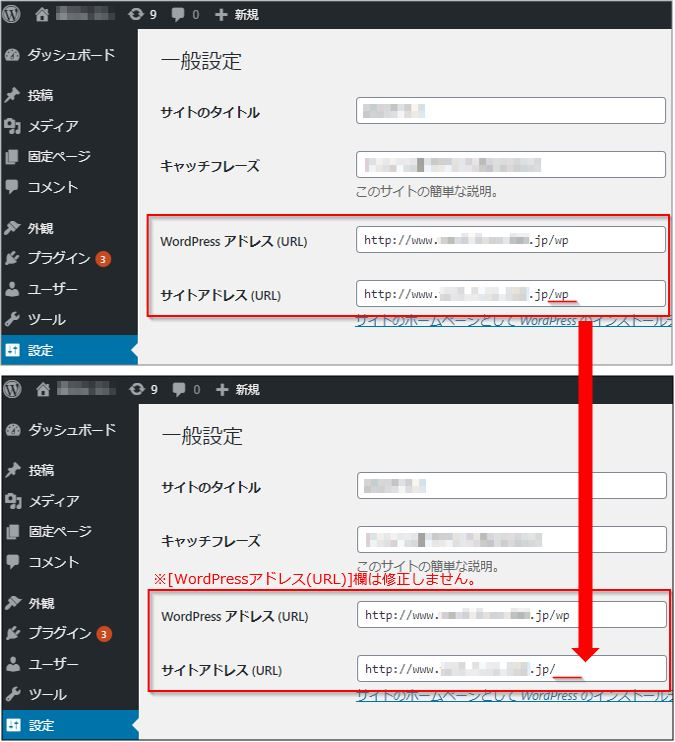
【STEP2】「index.php」のダウンロード
Control Panelにログインし、WordPressディレクトリーにあるindex.phpファイルをローカル環境にダウンロードします。
[Web]から[ファイルマネージャー]に進み、WordPressのディレクトリー配下にあるindex.php ファイル右側の[編集]をクリックします。
[ダウンロード]をクリックして保存します。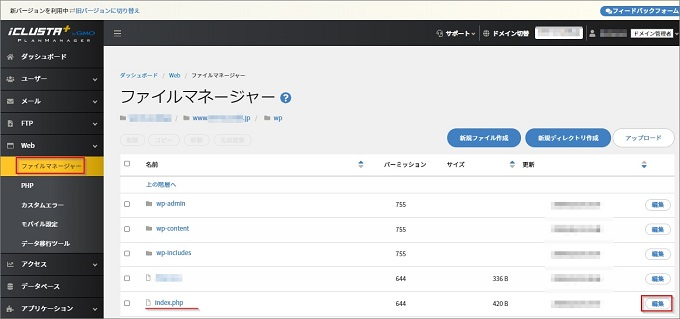
【STEP3】「index.php」の編集
ローカルにダウンロードしたindex.phpファイルをterapadやメモ帳などで開き、
17行目の「require( dirname( __FILE__ ) . '/wp-blog-header.php' );」部分の
/wp-blog-header.phpの頭にWordPressのディレクトリーを追記して保存します。
※事例では、www.ドメイン名/wp/ のため、/wp/wp-blog-header.php に修正しています。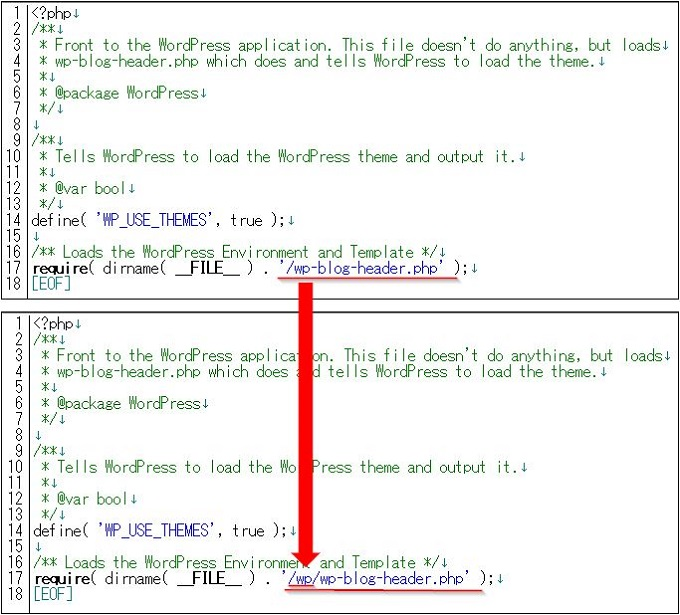
【STEP4】「index.php」のアップロード
編集保存したindex.phpファイルをドキュメントルート直下にアップロードします。
※ダウンロードした時のディレクトリーではありませんのでご注意ください。
※index.html、index.htmが優先的に表示されるのを防ぐため、 ドキュメントルートにすでに、index.html、index.htmファイルが存在場合は、名前の変更をお願いします。
index.phpがすでに存在する場合も上書き保存防止のため下記の作業前に名前の変更をお願いします。
[Web]から[ファイルマネージャー]に進み、ドキュメントルート(www.ドメイン名のディレクトリー) を開いて[アップロード]をクリックします。
[ファイル選択]からindex.phpファイルを選択し、[アップロード]をクリックします。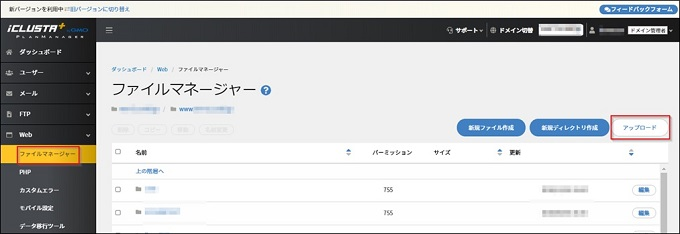
【STEP5】パーマリンクを変更
WordPress管理画面に戻り、[設定]の[パーマリンク設定]を開き、[変更を保存]をクリックします。
※画面内の編集作業はないまま、保存します。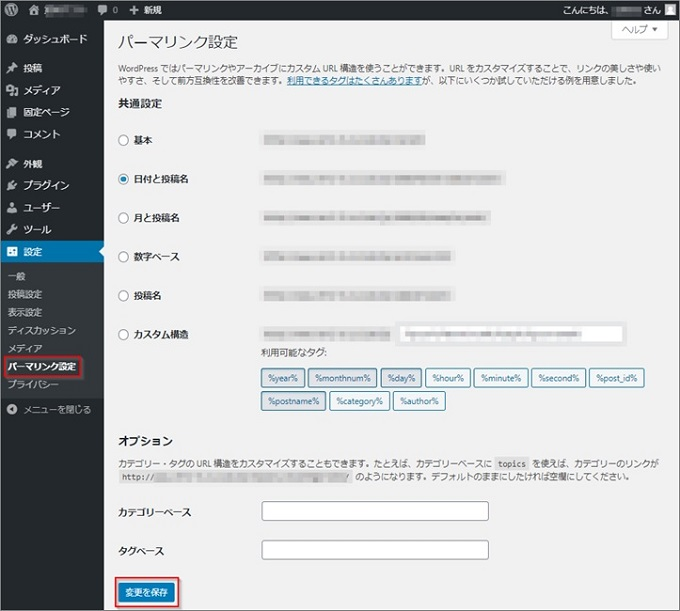
【STEP6】.htaccessの設置
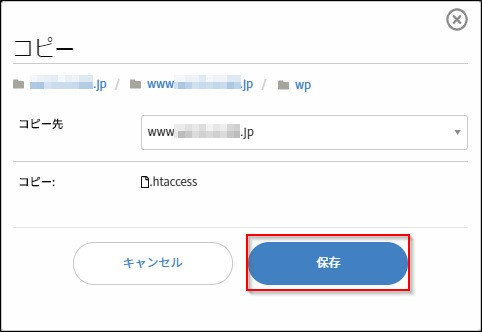
WordPressディレクトリー配下にある.htaccessファイルをドキュメントルート直下にコピーします。
※ファイルの移動ではなく、コピーとなりますのでご注意ください。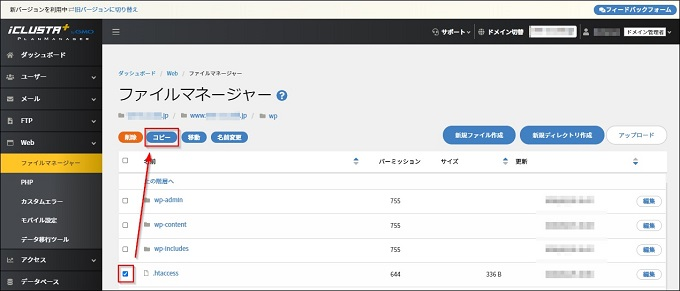
※参考:下図のような階層となります。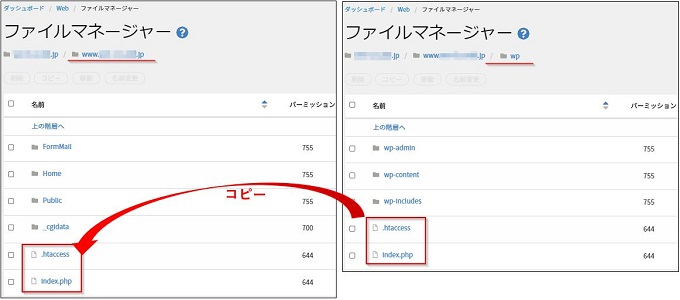
【STEP7】WordPressの表示確認
ドキュメントルート直下のURLでWordPressサイトが表示されるかご確認ください。