
アプリケーションインストールガイド - WordPress 自動インストール 新ガイド
WordPress インストールの流れ
WordPressは、MySQLデータベースを使用するCMS(Contents Management System)です。
アプリケーションをインストールする際は、事前にMySQLデータベース(5.7/8.0)を作成する必要があります。
1.弊社へMySQLオプションのお申し込みください
2.Control Panel「データベース」メニューからMySQLデータベースを作成
3.Control Panel「アプリインストーラー」からWordPressをインストール
【STEP1】CONTROL PANELへログイン
ログインする際は、ドメイン管理者、もしくはサイト管理者でログインしてください。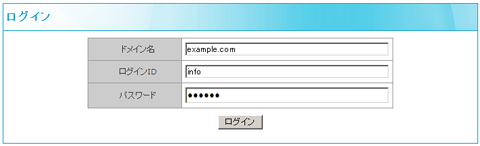
【STEP2】アプリインストーラーを選択
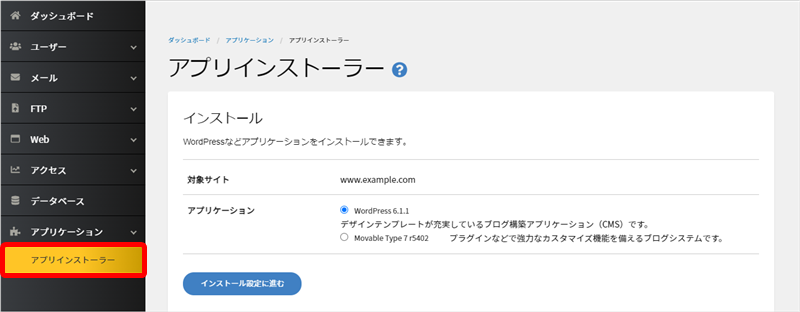
【STEP3】WordPressにチェックを入れて、[インストール設定へ進む]をクリック
WordPressにチェックを入れて、[インストール設定へ進む]をクリックします。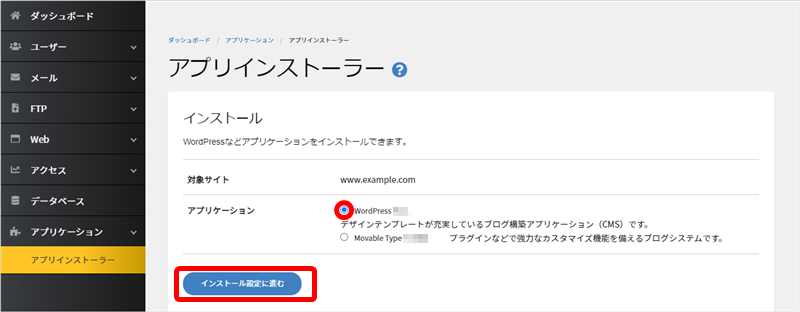
【STEP4】必要な項目の設定
インストールに必要な情報を入力し、「承諾する」にチェックを入れて[インストール開始]をクリックします。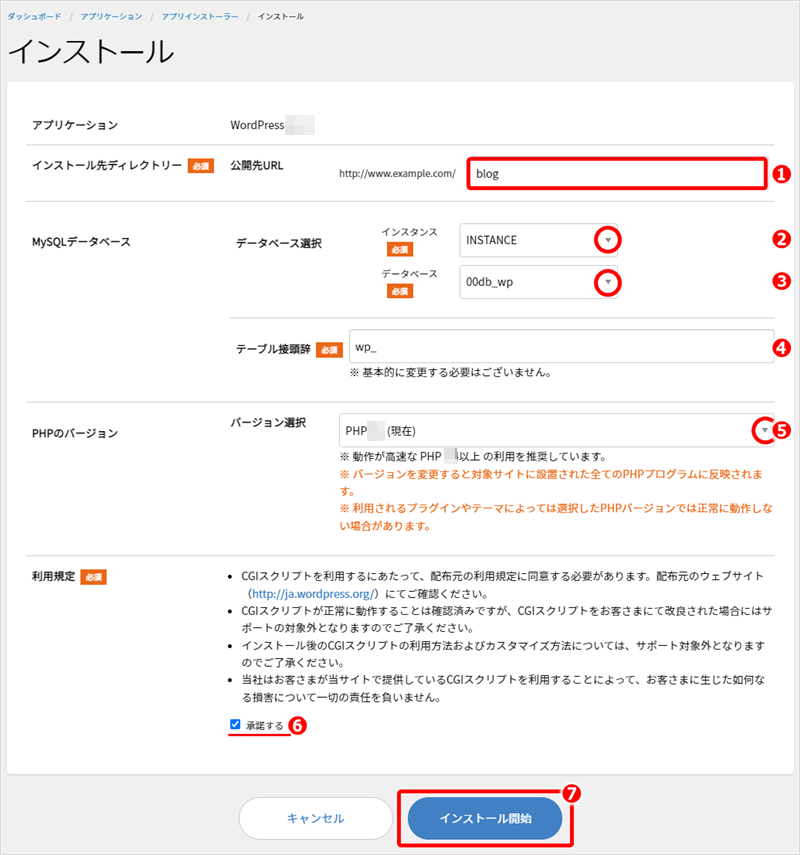
| 公開URL | 公開するサイトのURL(ディレクトリー)を、空白以外の任意で指定します。 |
| ※空白ではなく、ディレクトリー名をご入力ください。 ディレクトリー名の指定がない場合、エラーが表示されますのでご注意ください。 WebサイトのトップにWordPressの「index.php」を表示する方法は、以下のガイドをご覧ください。 WordPressのドメイン直下表示への変更 | |
| インスタンス | プルダウンから選択します。 選択肢がない場合は、インスタンスの作成が行われていません。 Control Panel左メニュー「データベース」から、インスタンス、および、MySQLデータベースを作成してください。 |
| データベース | プルダウンからデータベースを選択します。 選択したインスタンスに作成されているデータベースが一覧表示されます。 WordPress用のデータベースを用意していない場合は、「新規データベースを作成」または、Control Panel左メニュー「データベース」から、インスタンス、および、MySQLデータベースを作成状況を確認してください。 ※WordPressインストールごとに1つのデータベースを使用します。複数のWordPressインストールで同じデータベースは使用できません。 |
| データベース名/コメント | ※上記で「新規作成」を選択した場合のみ表示されます。 データベース名を入力します。 コメントは任意入力です。 |
| テーブル接頭辞 | 「wp_」の値が初期値として入力されています。 基本的に変更する必要はありませんが、セキュリティの強化のため任意の接頭辞をつけていただくことも可能です。 |
| コメント | ※上記で「新規作成」を選択した場合のみ表示されます。 データベース名に任意のコメントを追加できます。(省略可) 初期値で年月日とアプリケーション名が入っています。 |
| PHPバージョン選択 | 新規インストール時の推奨環境は、PHPバージョンの最新版となります。 PHP7.2以下になっている場合には、動作に影響がないかご確認ください。 |
| 承諾する | チェックを入れます。 |
「インストール開始」は1度だけクリックしてください。インストールには数秒~数十秒かかります。
完了画面が表示されず、「インストール先ディレクトリー」の項目に「指定したディレクトリは既に存在します。」と表示された場合、インストールが完了している可能性があります。
上記のようなエラーが表示された場合、Control Panelの左メニュー「Web」から「ファイルマネージャー」に進み、「www.ドメイン名」のディレクトリーの下に、指定したディレクトリーが作成されていないかをご確認ください。
【STEP5】インストールの完了
インストールの完了画面が表示されたら、URL部分をクリックしてアプリケーションの設定画面に進みます。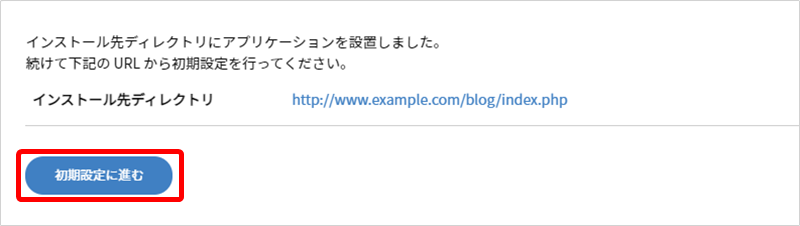
【STEP6】WordPress 管理画面の設定
WordPressの管理に必要な情報を入力し、[WordPressをインストール]をクリックします。
「ようこそ画面」が出ましたら
| サイトのタイトル | 公開するサイトのタイトルを入力します。 |
| ユーザー名 | 管理画面にログインするIDを入力します。 |
| パスワード | 管理画面にログインするパスワードを入力します。※セキュリティ保持のため、 強固なパスワードを設定してください。 |
| メールアドレス | WordPressを管理する人や部署のメールアドレスを入力します。 |
| 検索エンジンでの表示 | 検索エンジン(googleなど)の検索結果に表示させたくない場合はチェックを入れます。 |
【STEP7】WordPressインストール設定の完了
「成功しました!」と表示されたらインストールに関する設定は完了です。
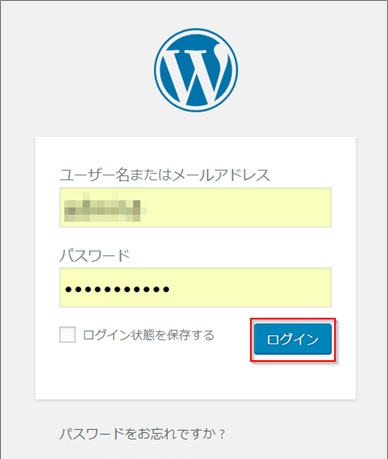
[ログイン]をクリックしてログイン画面に進み、STEP6で設定したユーザー名とパスワードでログインします。
恐れ入りますが、WordPressの操作についてはご案内できかねますため
参考サイト・書籍等でご確認くださいますよう、お願い申し上げます。